
使用Inkscape Blender FFmpeg iMovie制作Logo动画视频#
0. 实现思路#
使用Inkscape创作Logo图形
使用Blender生成动画
使用iMovie 等工具视频剪辑
1. 动画设计#
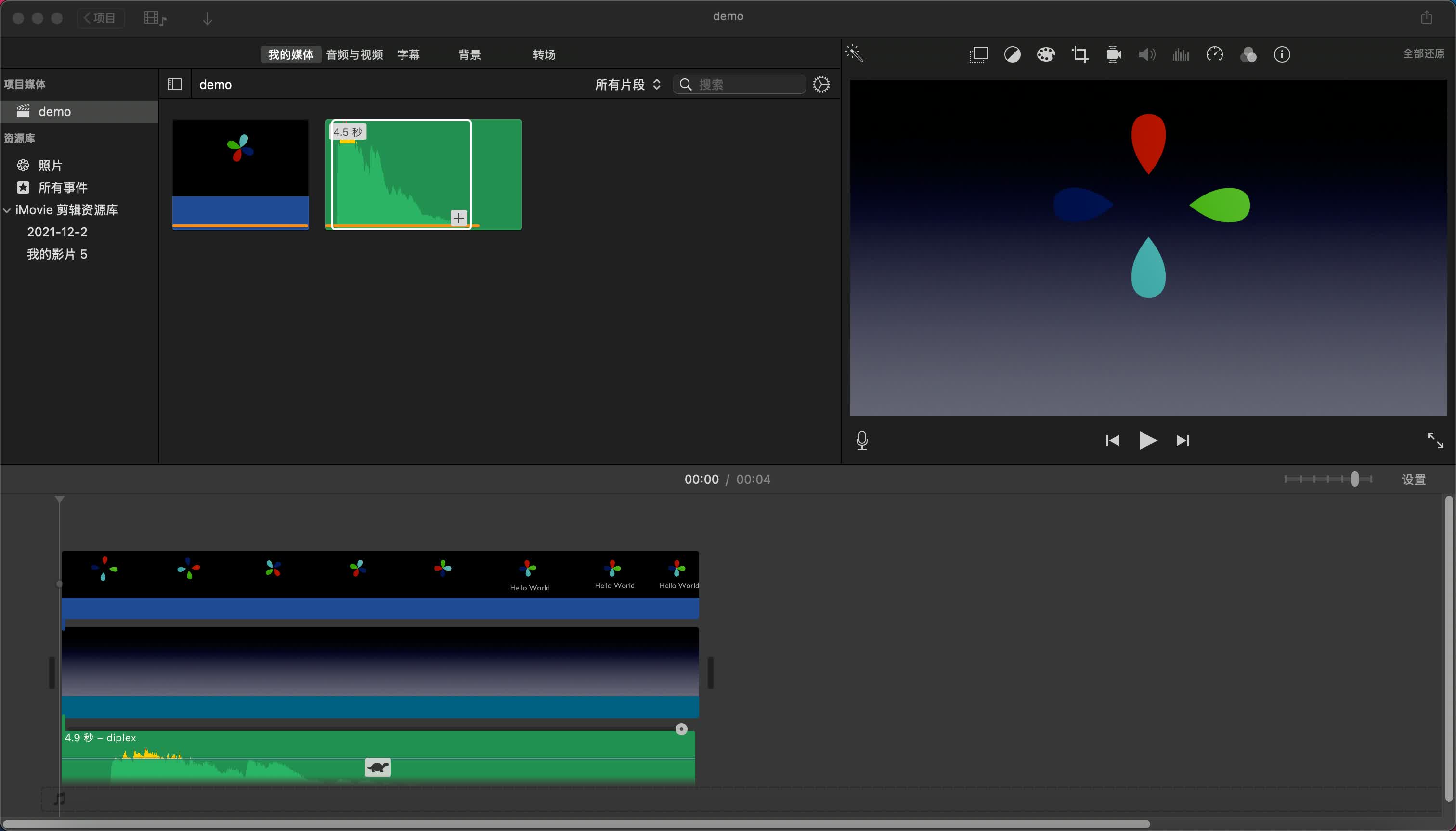
花瓣逐渐选择聚合,并有清新的提示音
2. Inksacpe绘制图形#
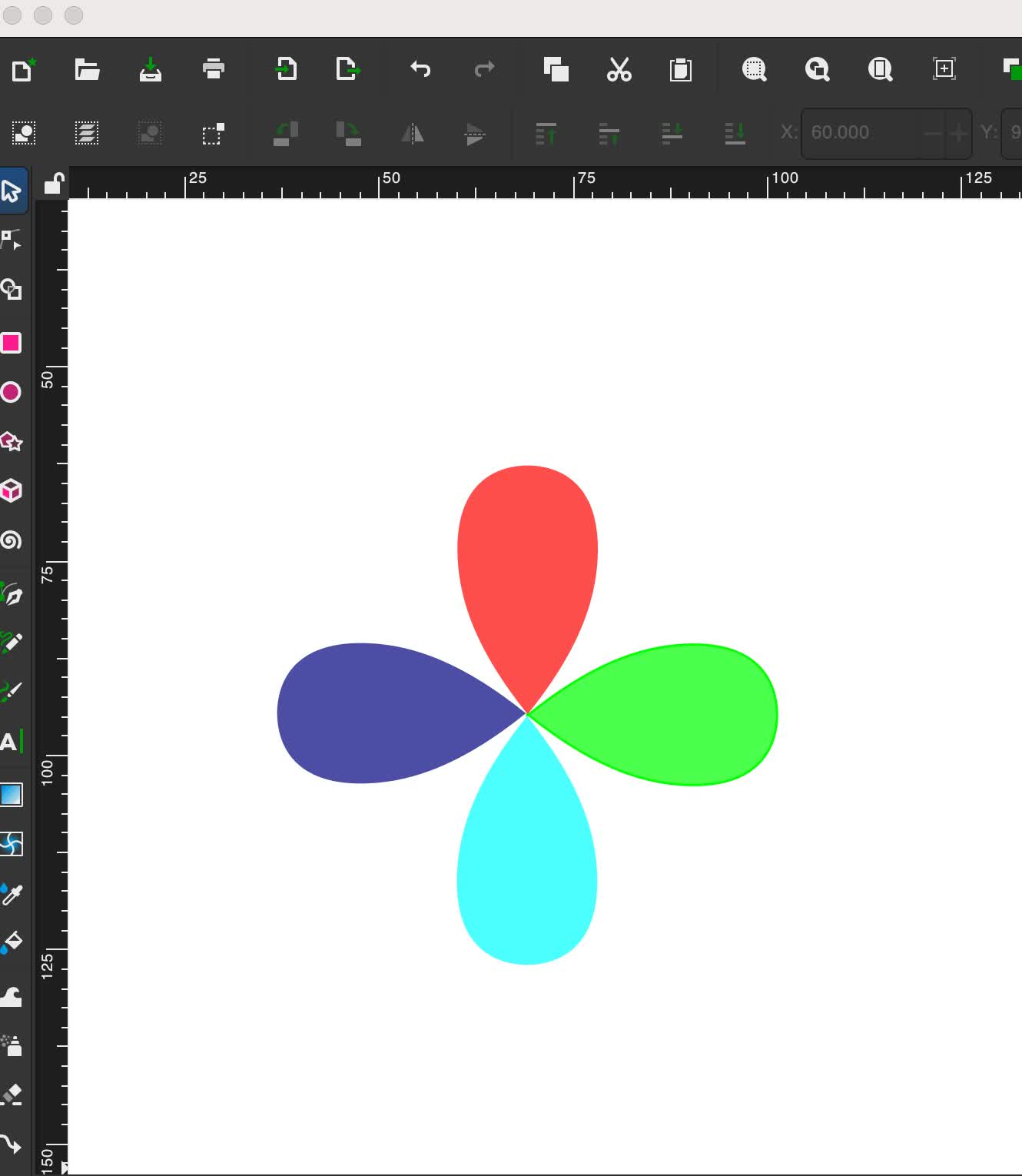
我们设计这样一个图形

使用Inksacpe 画出矢量图
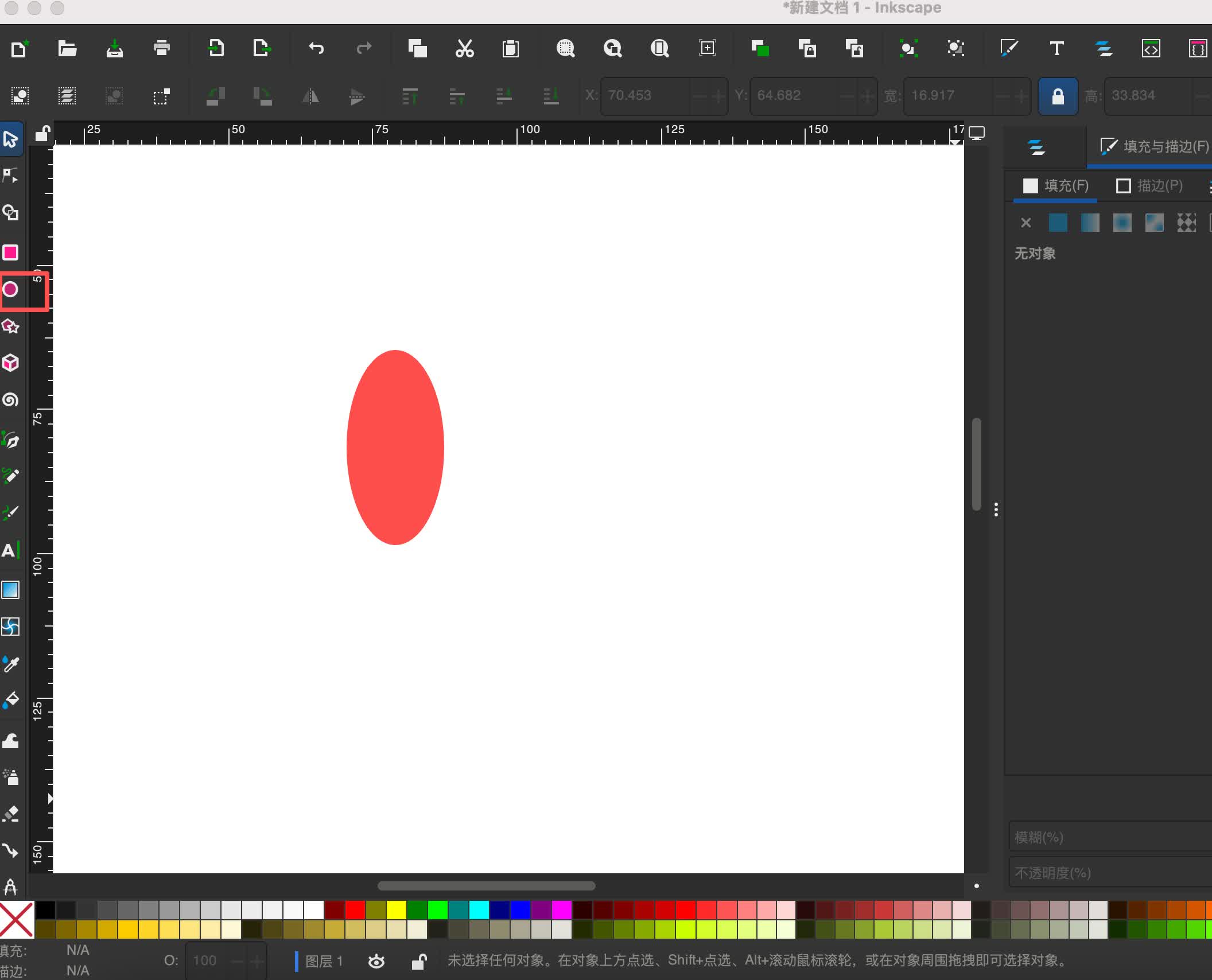
在绘制花瓣时使用椭圆工具绘制椭圆
使用
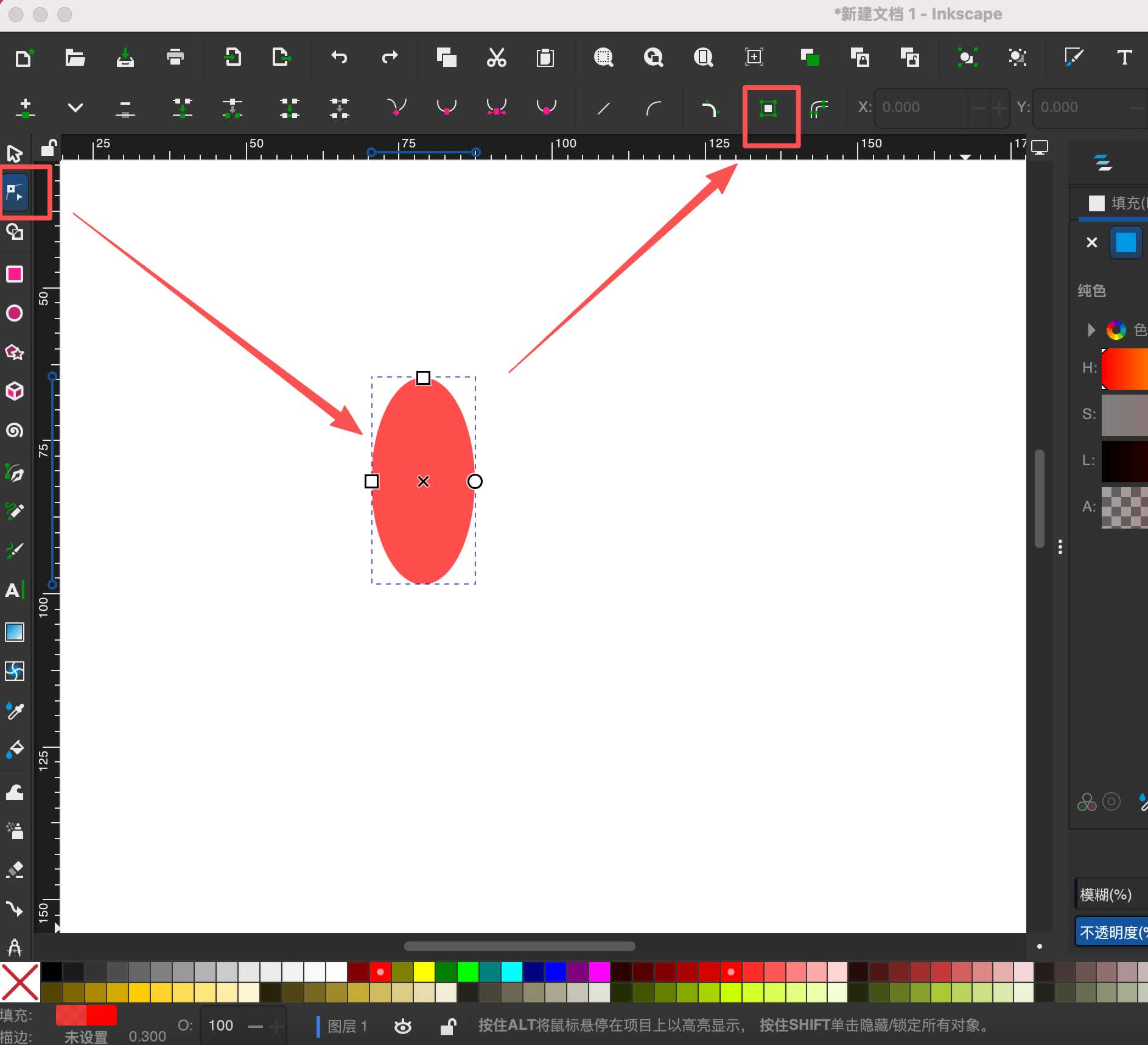
节点工具选中椭圆,然后对象转为路径
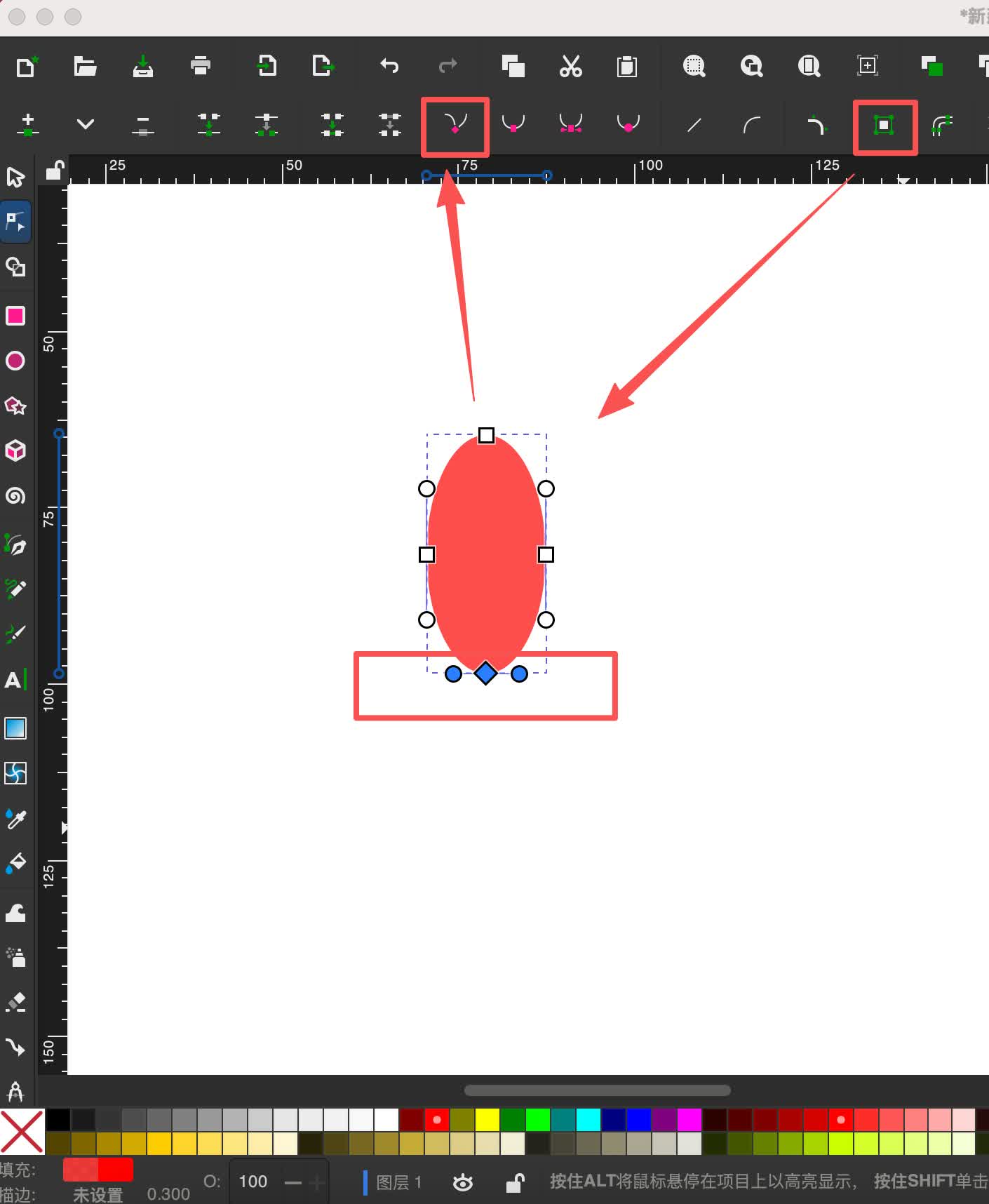
选中最底点,点击变为
尖角节点
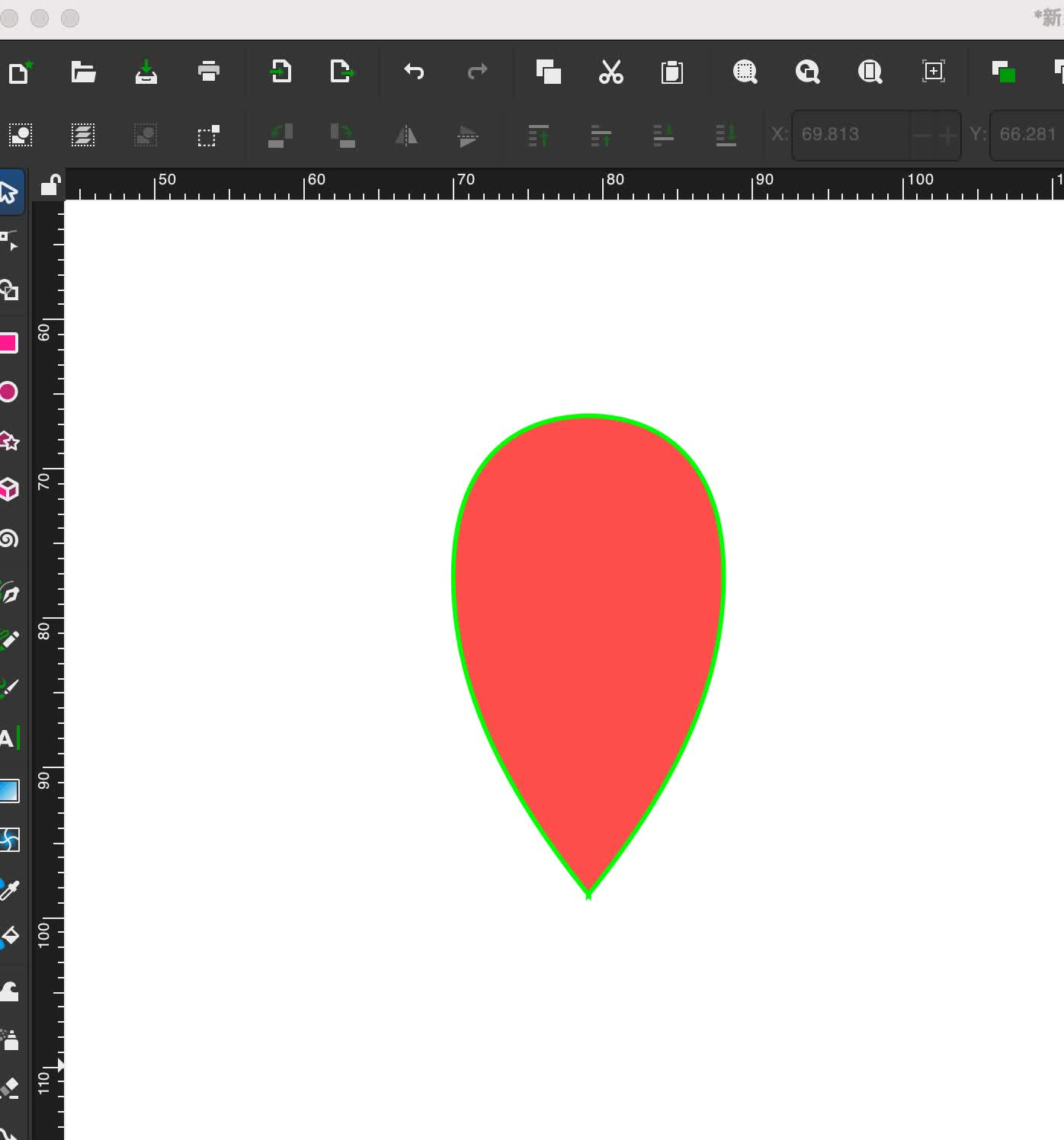
调整节点手柄,调整为下尖上圆的形状
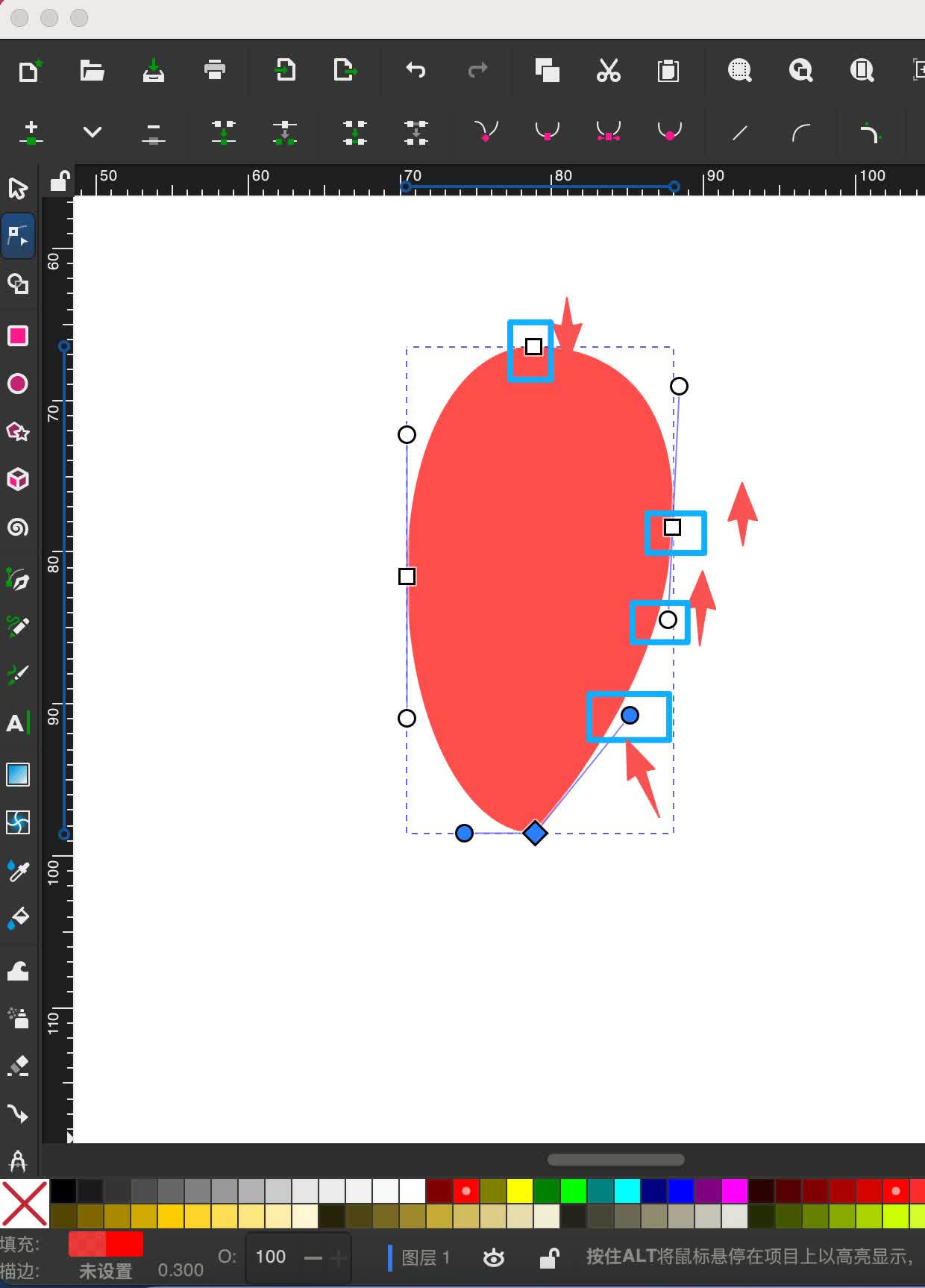
左侧理论上可以调成和右侧相同,但是很难精确一样,考虑左右对称,用右侧镜像出左侧
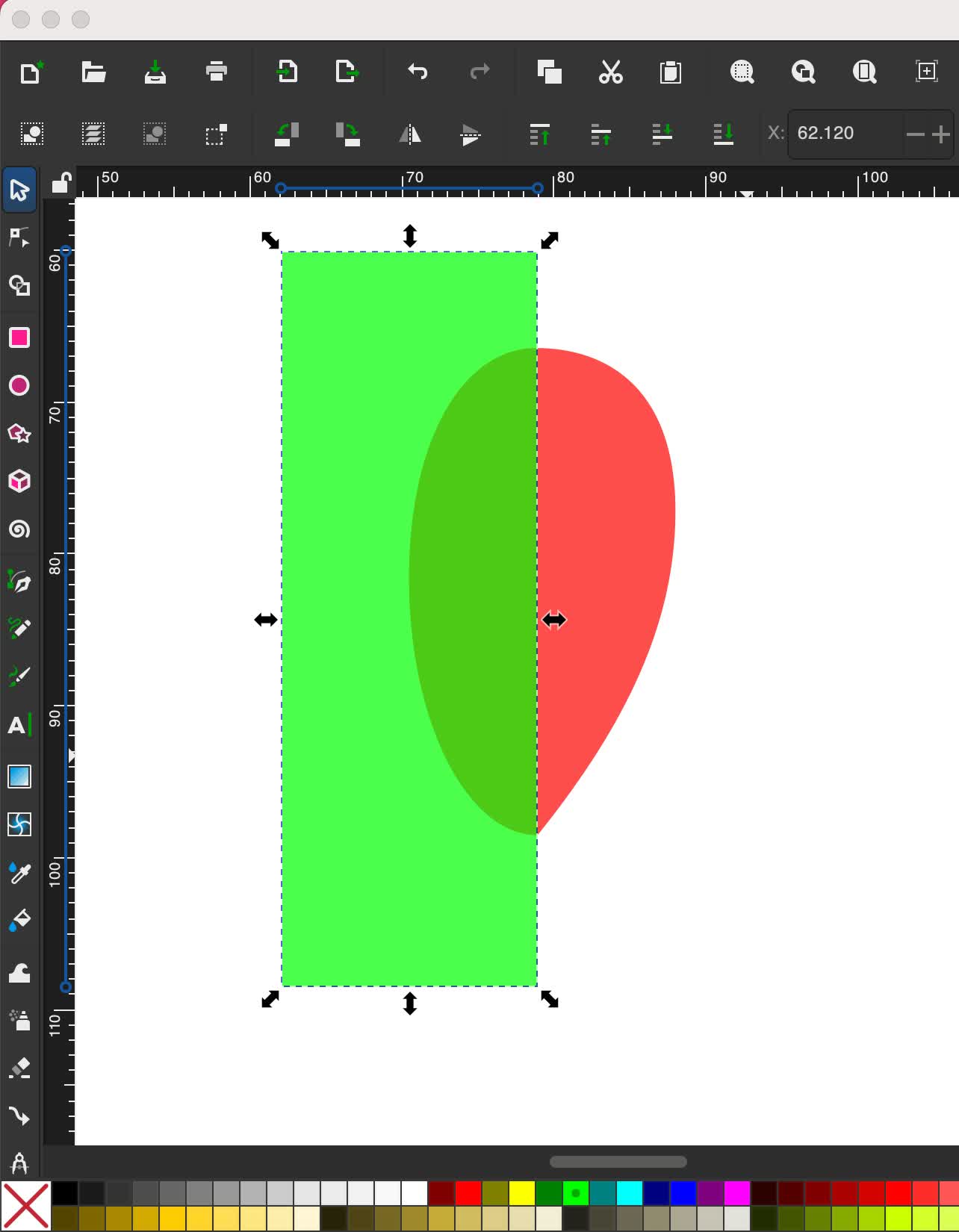
绘制一个矩形,然后通过求差集
路径>差集,删除左侧部分
注意求差集的逻辑是不论先选择哪个,底层的图形用上层的图形抹去
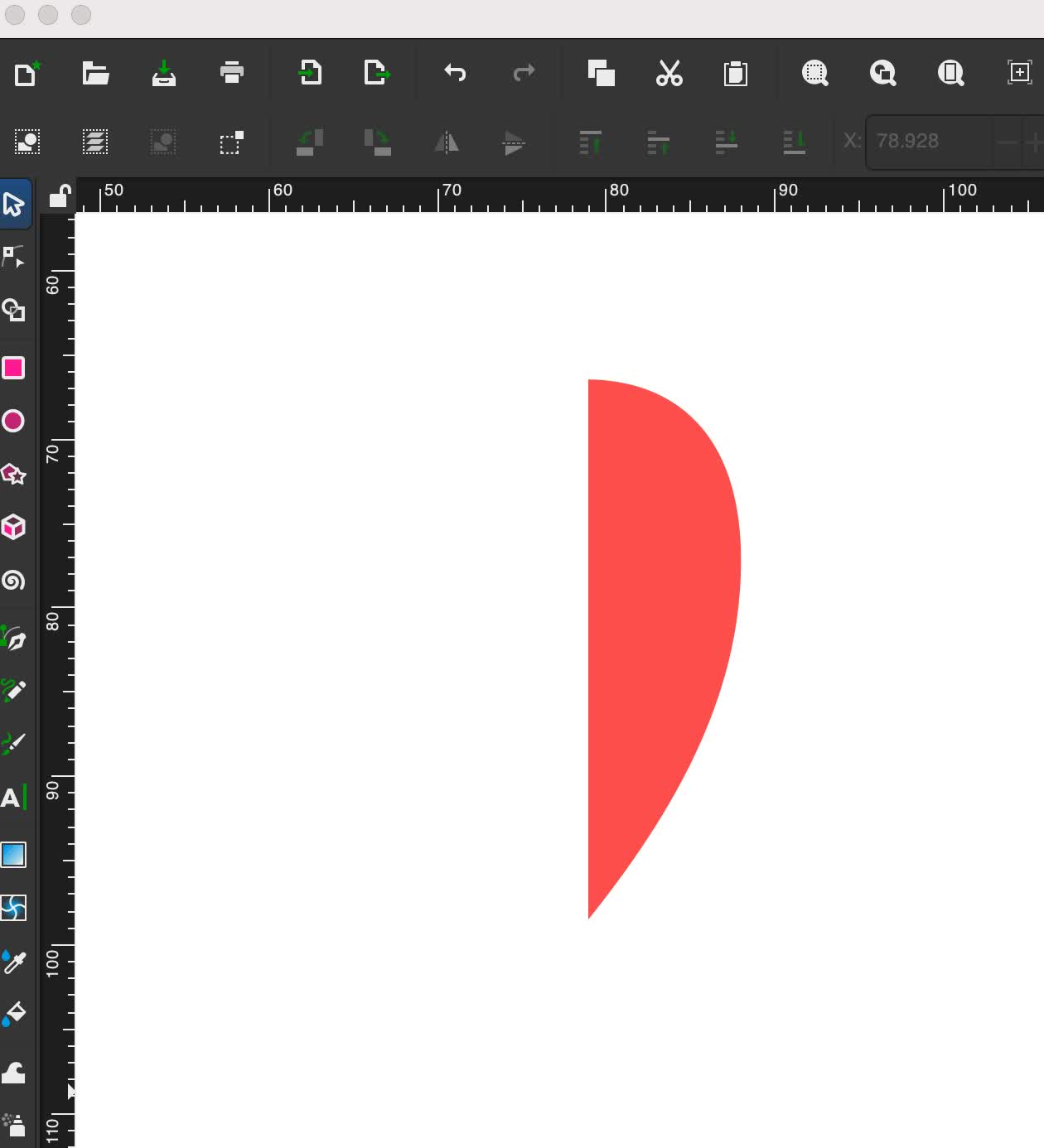
复制然后镜像,
路径>并集合并之后,描边就在最外圈了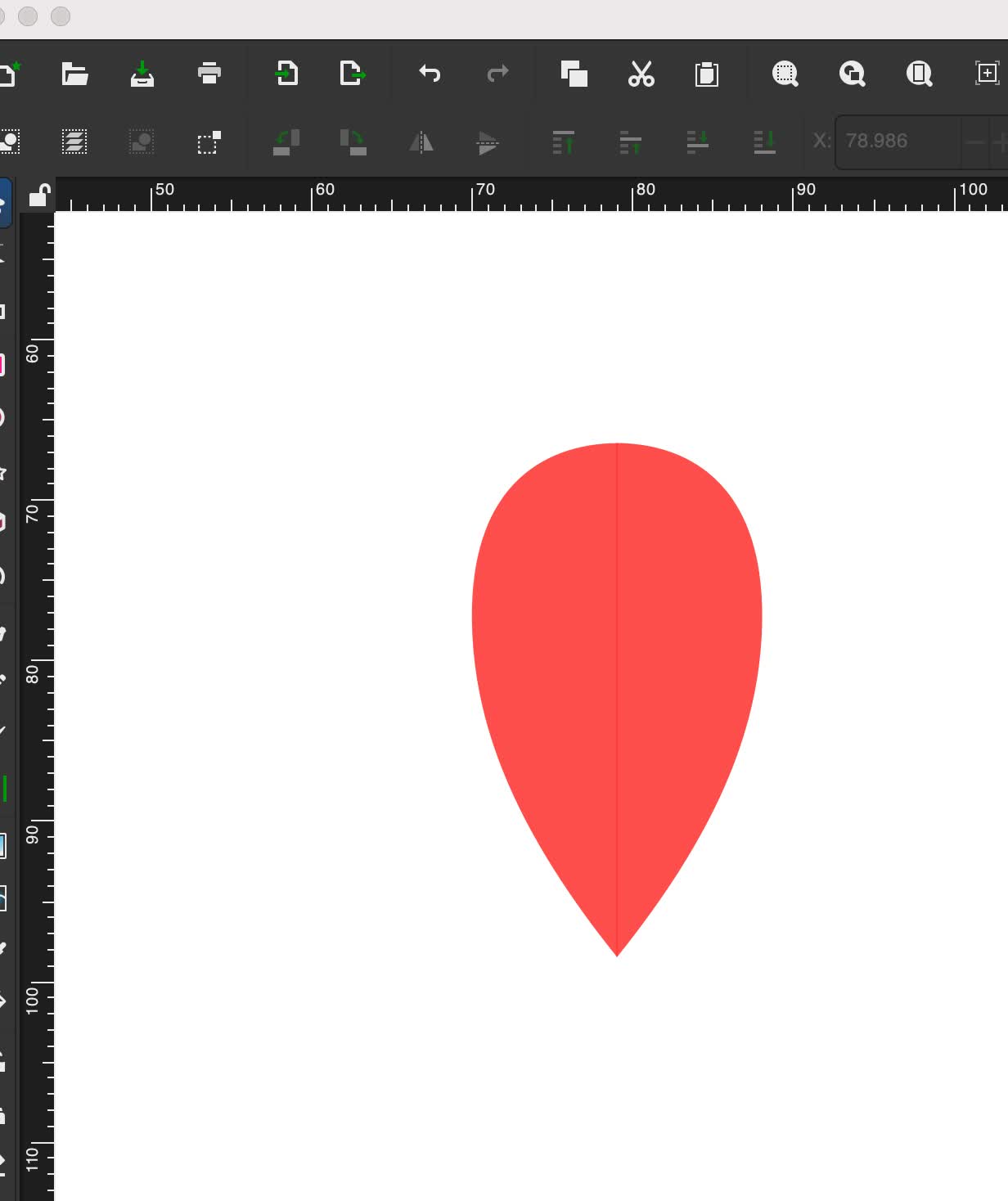
复制多个拼接为花瓣形状
3. Blender制作动画#
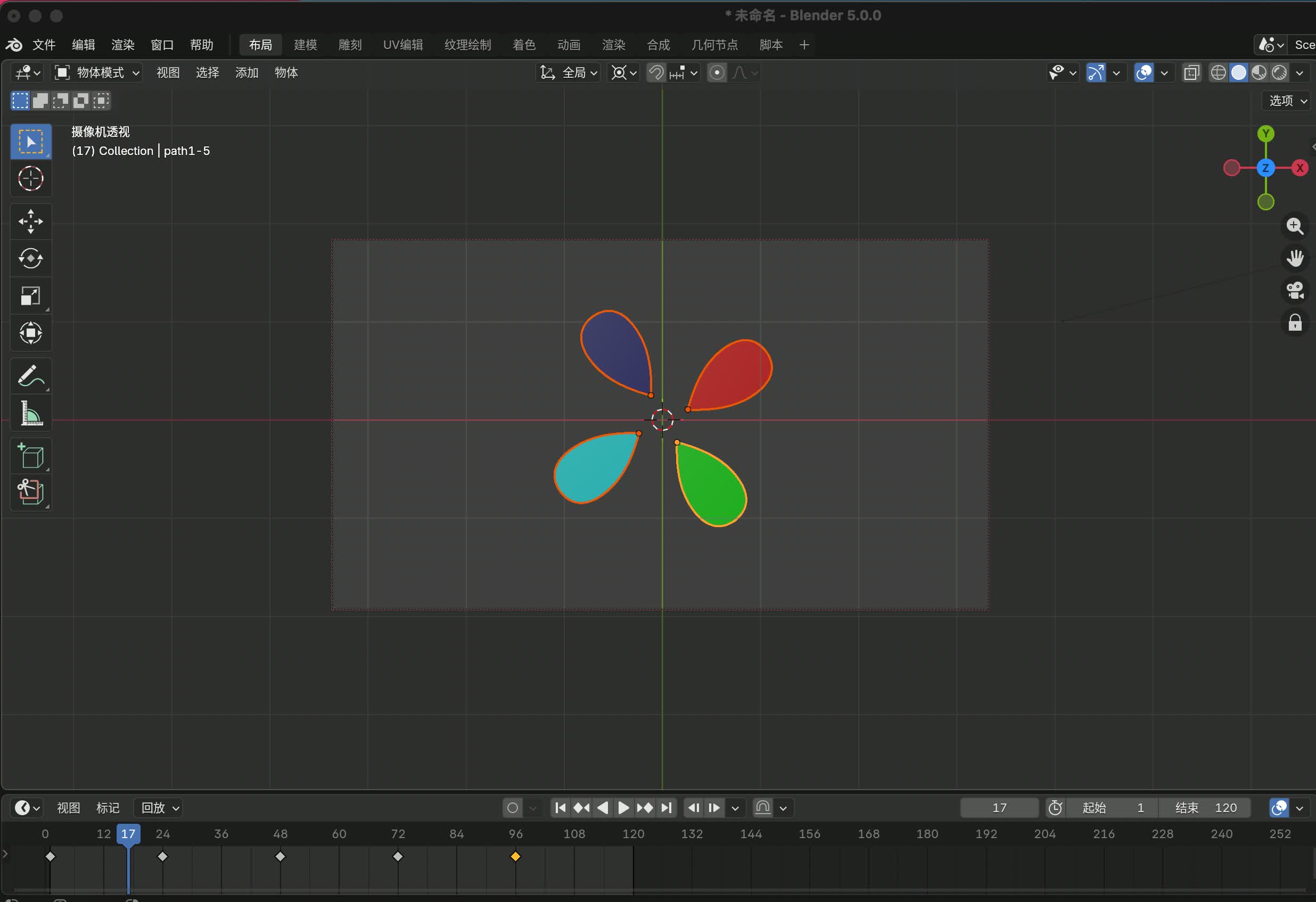
打开Blender 导入上面做好的svg文件,调整大小
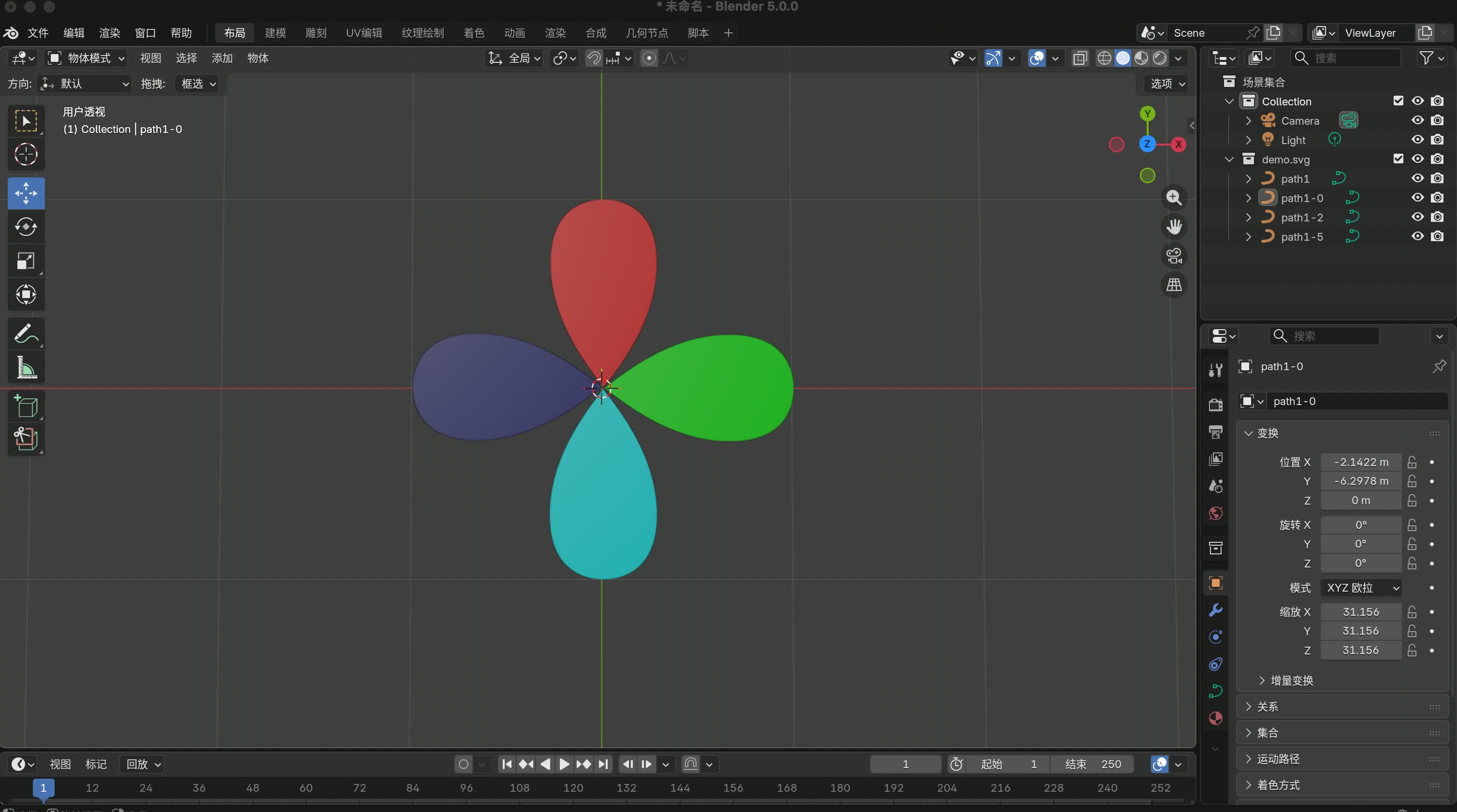
调整4片花瓣的坐标原点在尖角处
注意,这地方非常重要,如果坐标不在尖角处,关键帧生成的动画会有问题
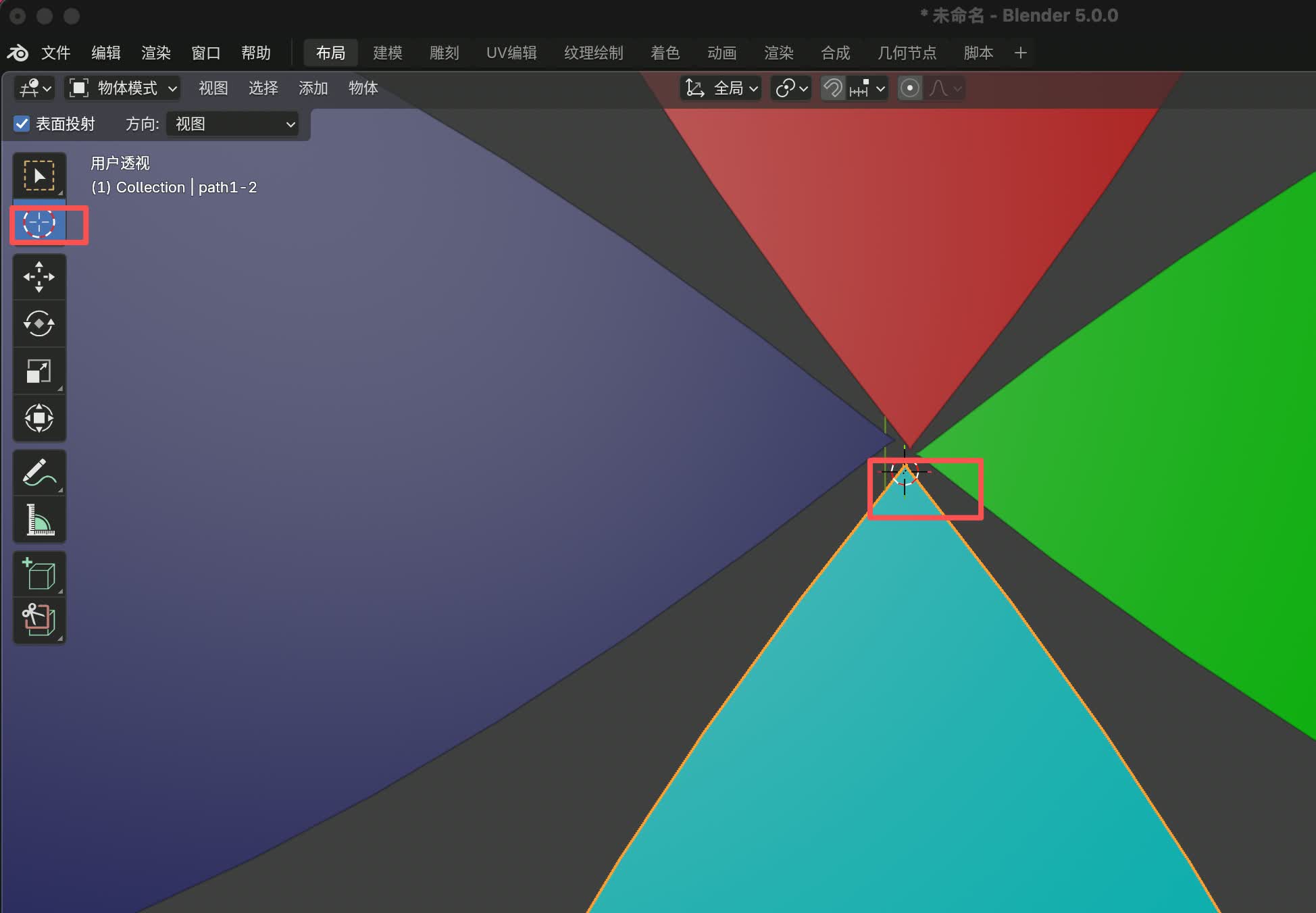
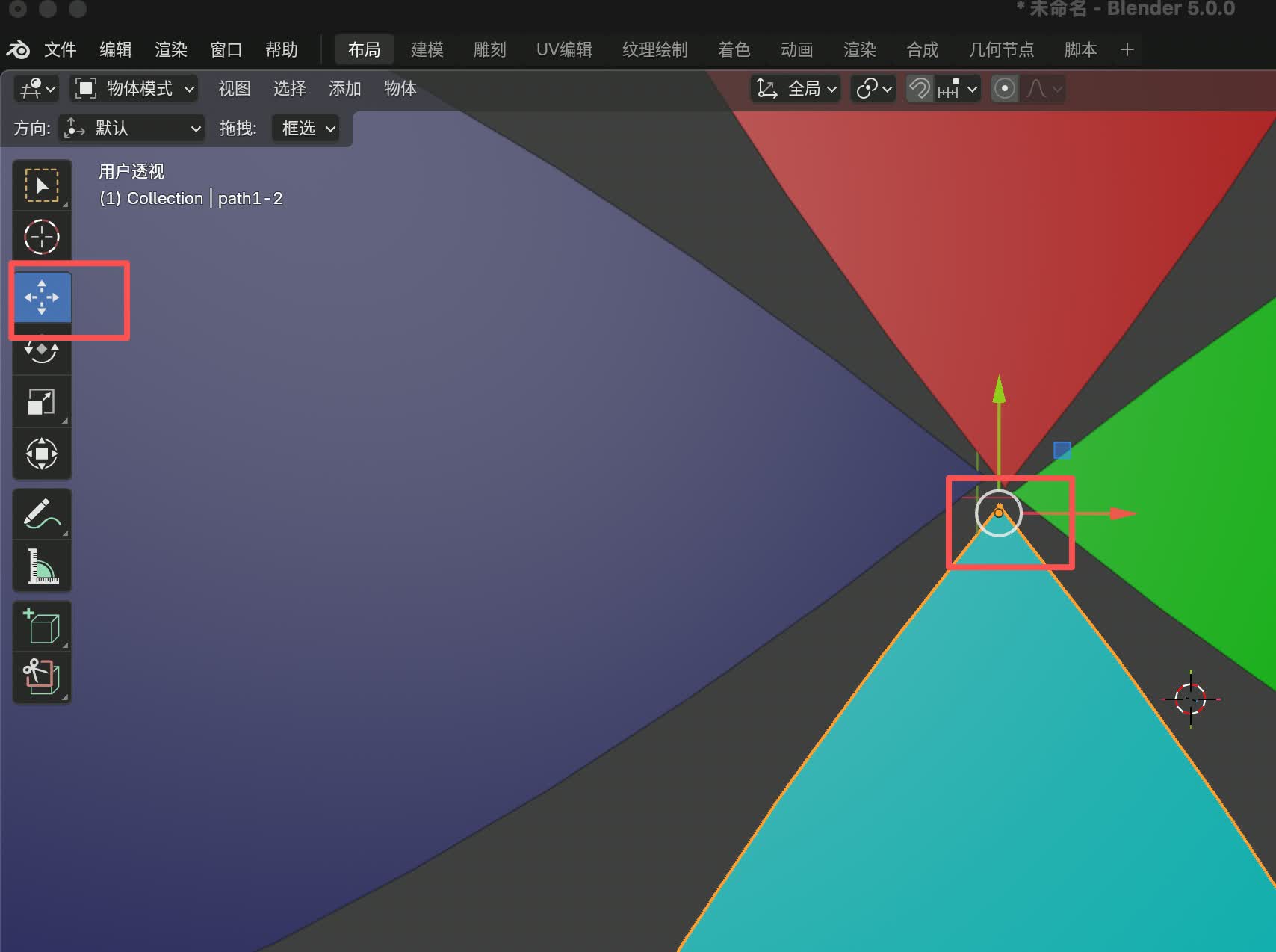
调整游标为坐标原点,变换轴心旋转3D游标
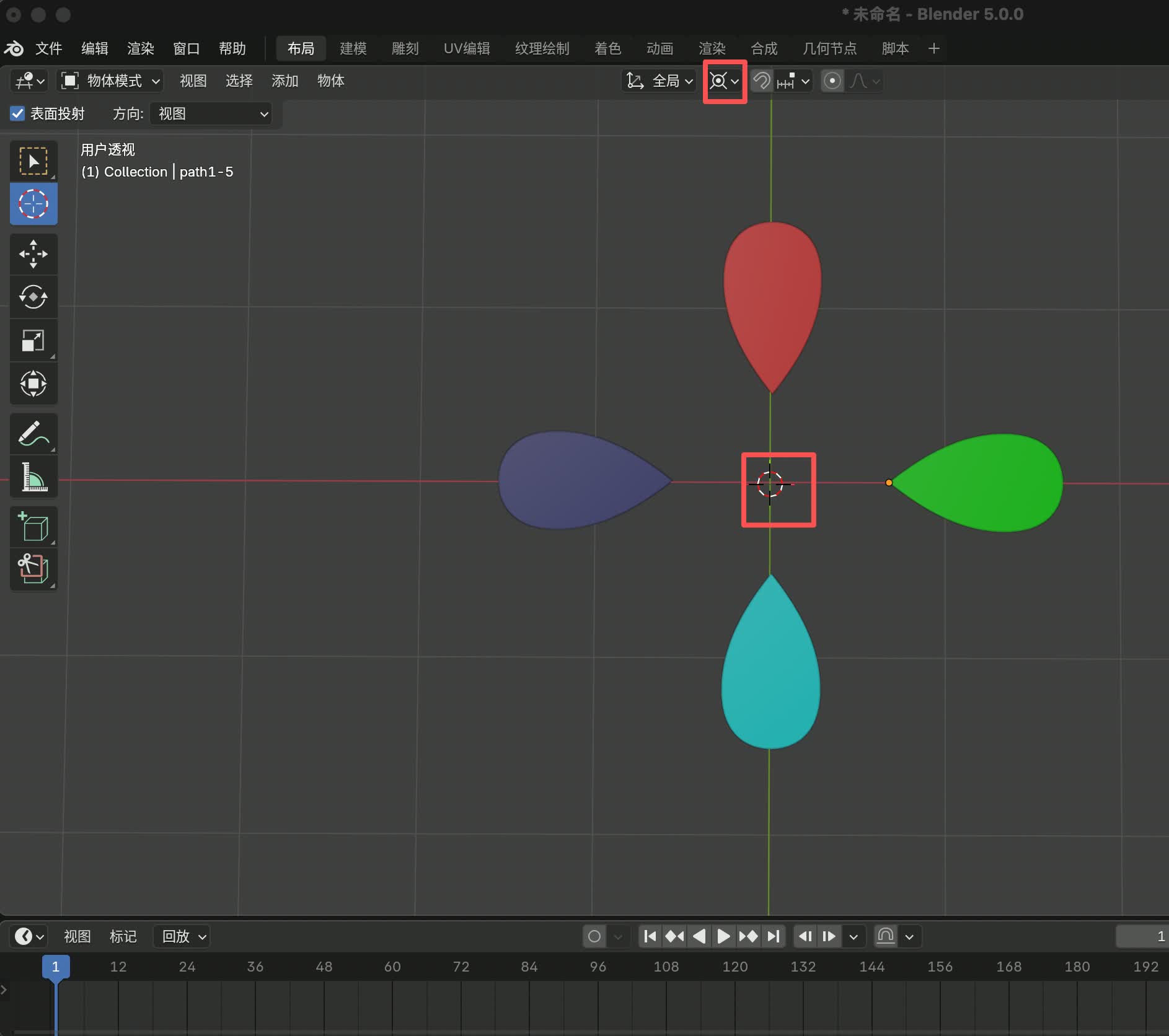
选中4个花瓣,然后按K插入
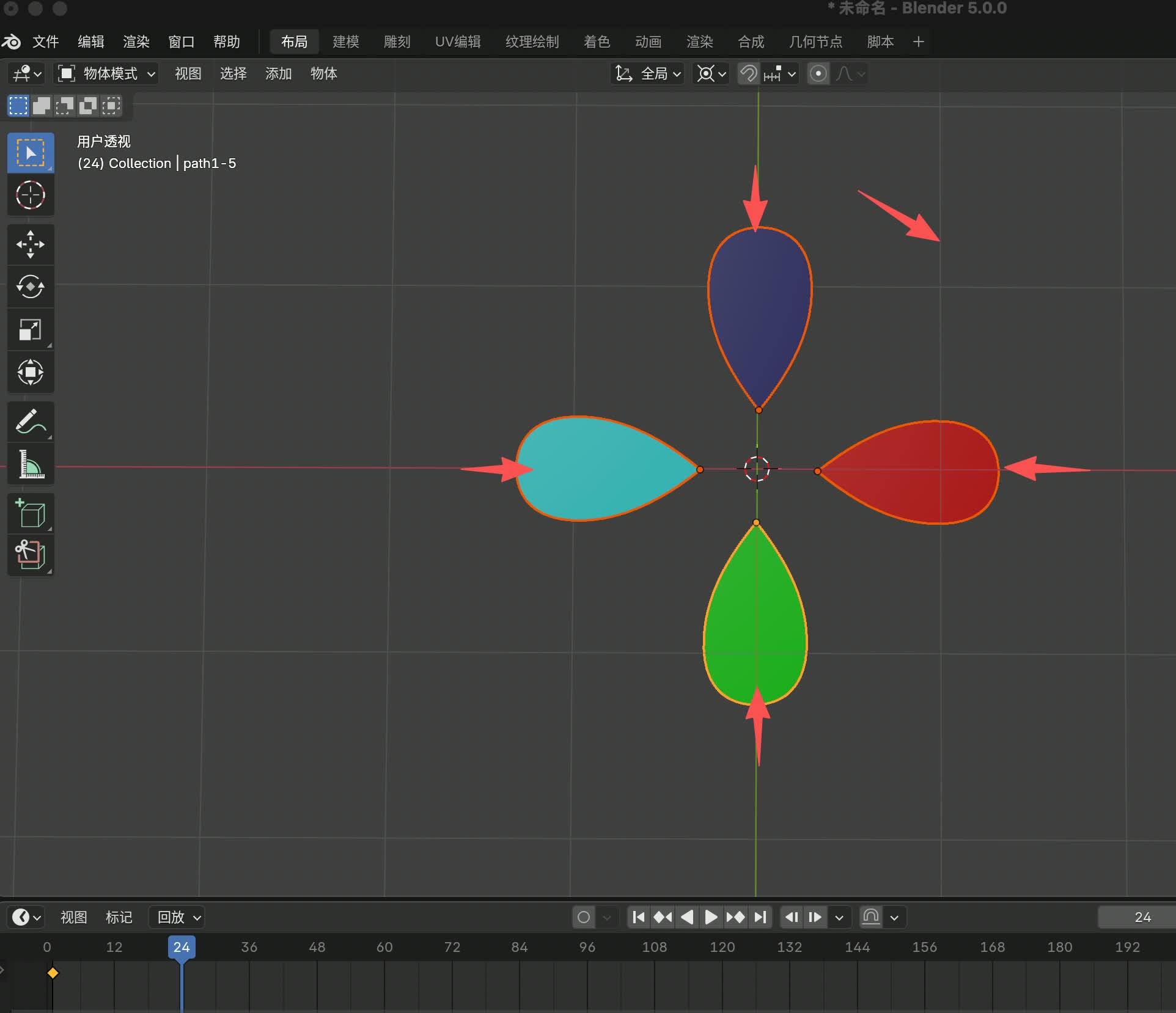
位置+旋转类型的关键帧时间线选中24,整体旋转90度,整体往中间靠拢,插入关键帧
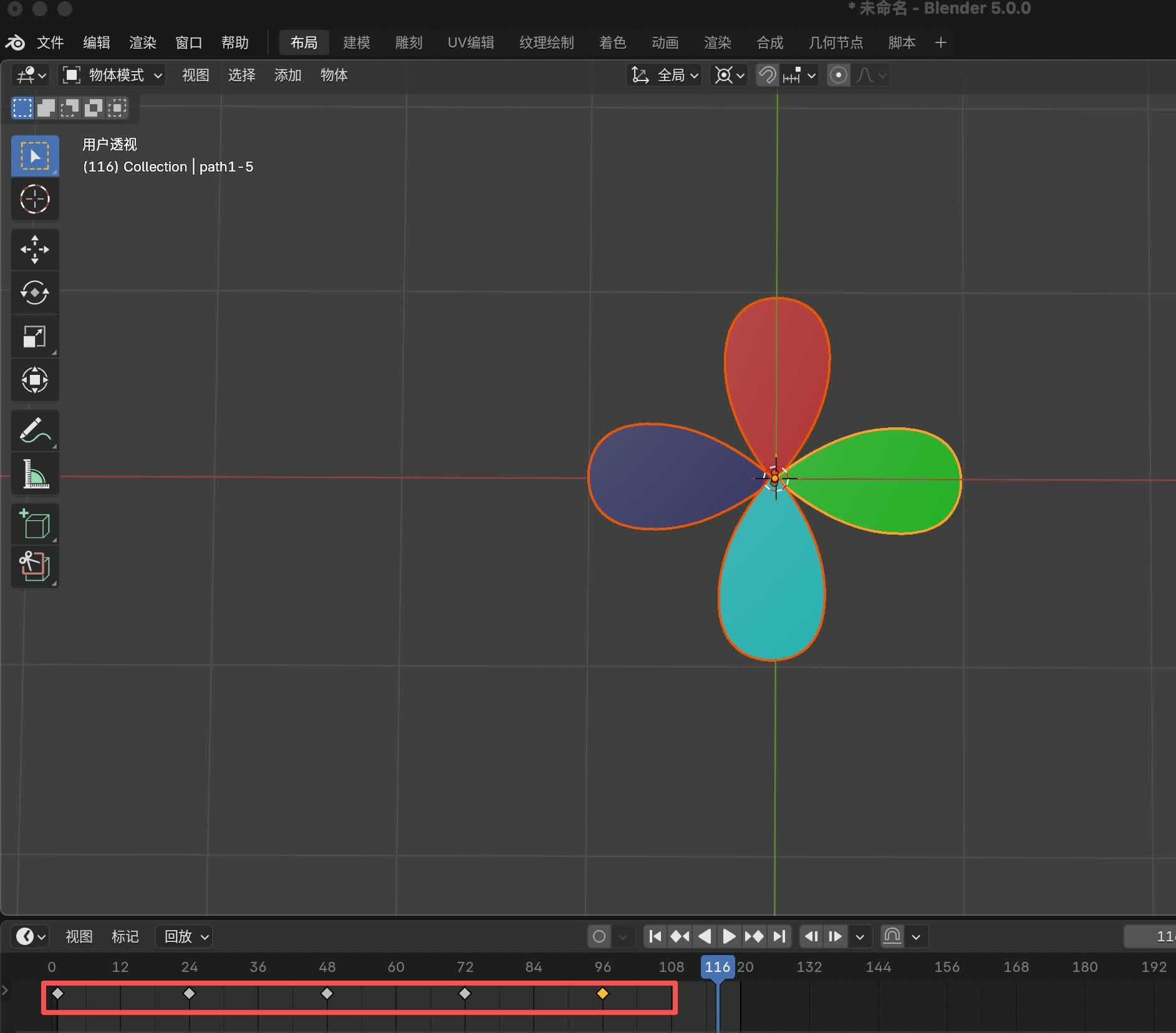
重复上面步骤插入3个关键帧,空格键或者下方的播放按钮可以预览效果
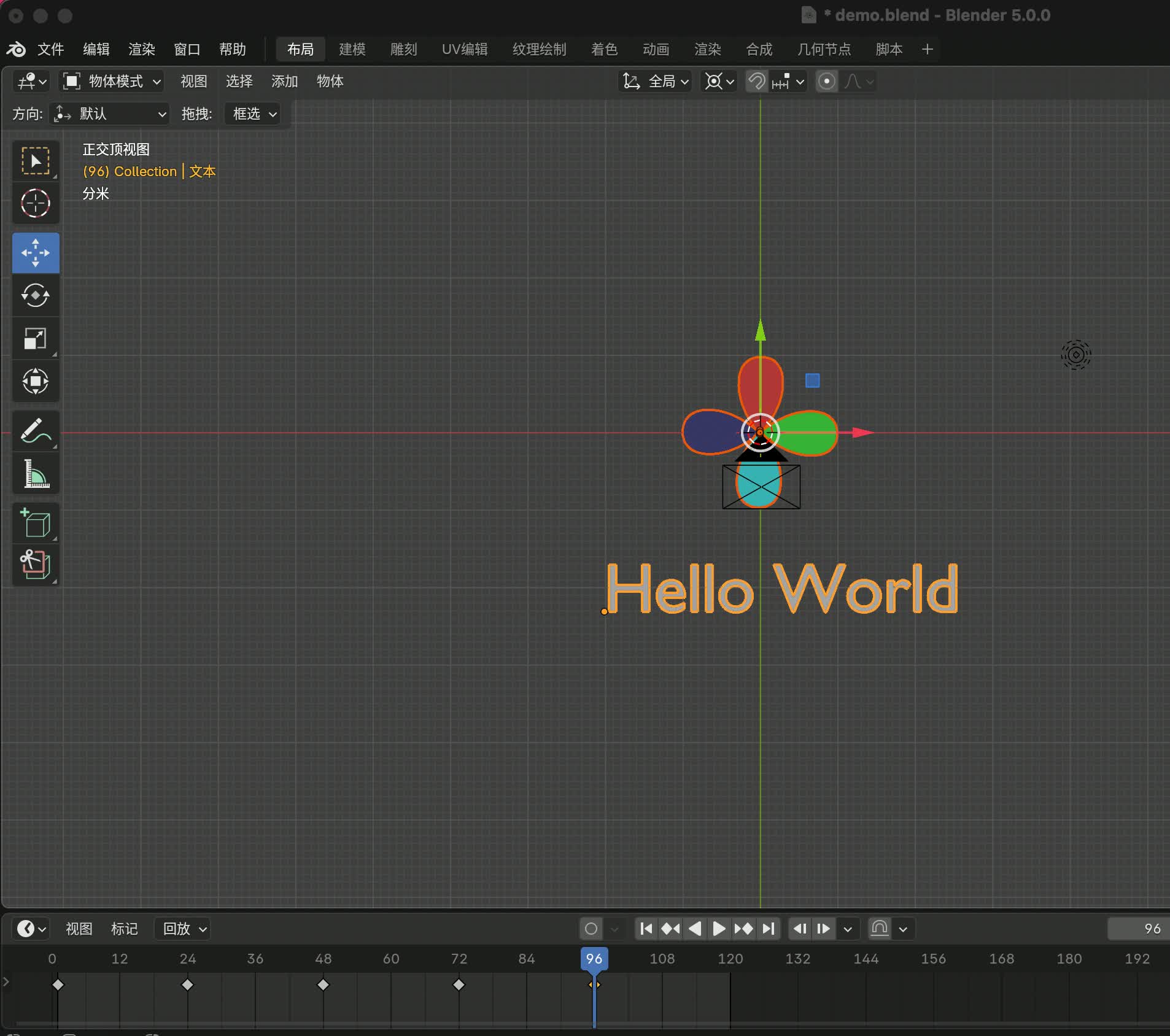
调整摄像机角度为顶视图
技巧:按小数字键盘7为顶视图,MacBook没有数字键盘的情况可以,在Blender
编辑>偏好设置>输入>勾选模拟数字键盘,就可以用键盘上的数字键了 然后Windows按Ctrl+Alt+0,macOS 按command+option+0,摄像机复制当前视图
4. 直接输出透明背景视频#
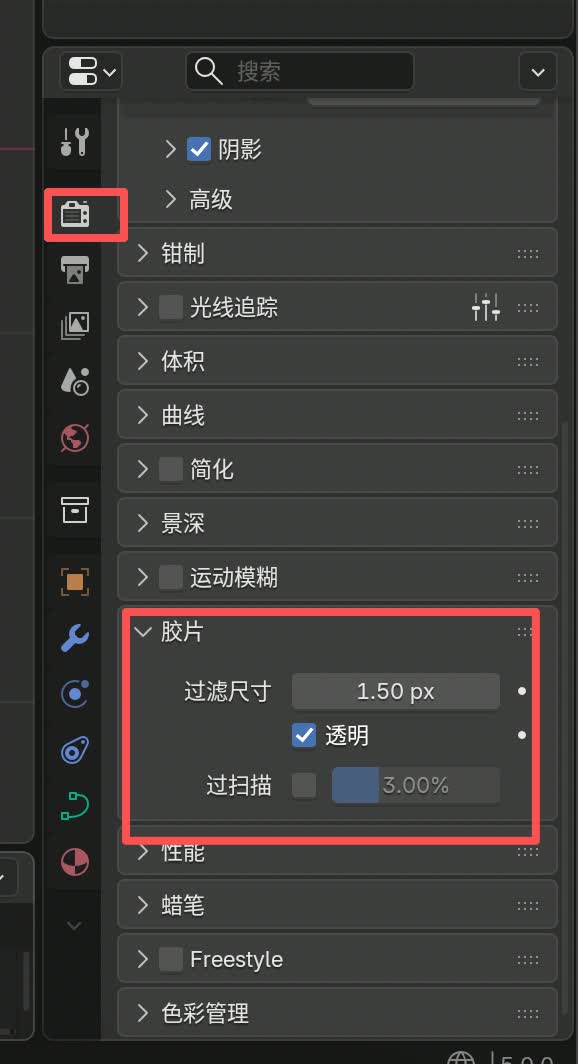
渲染>胶片>勾选透明
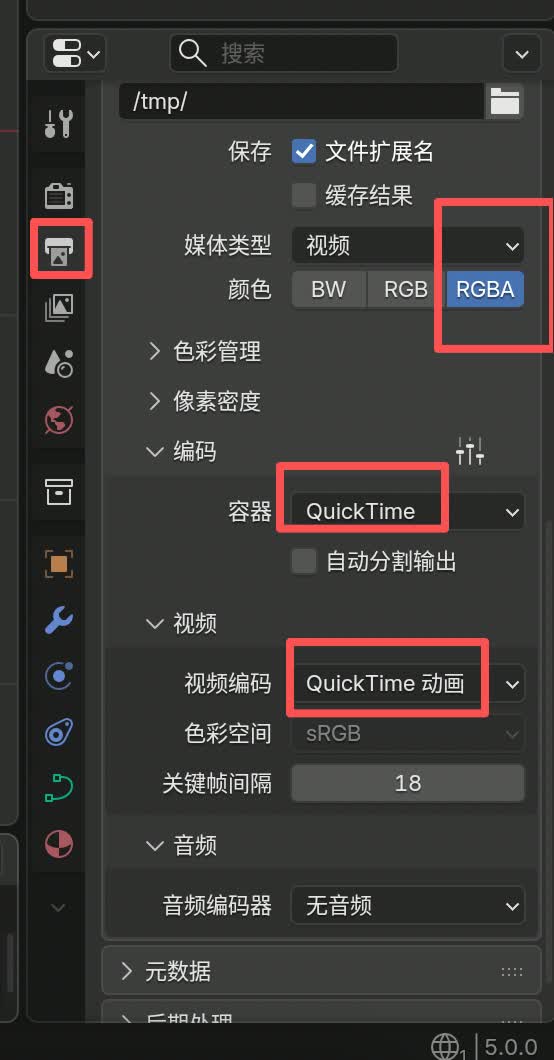
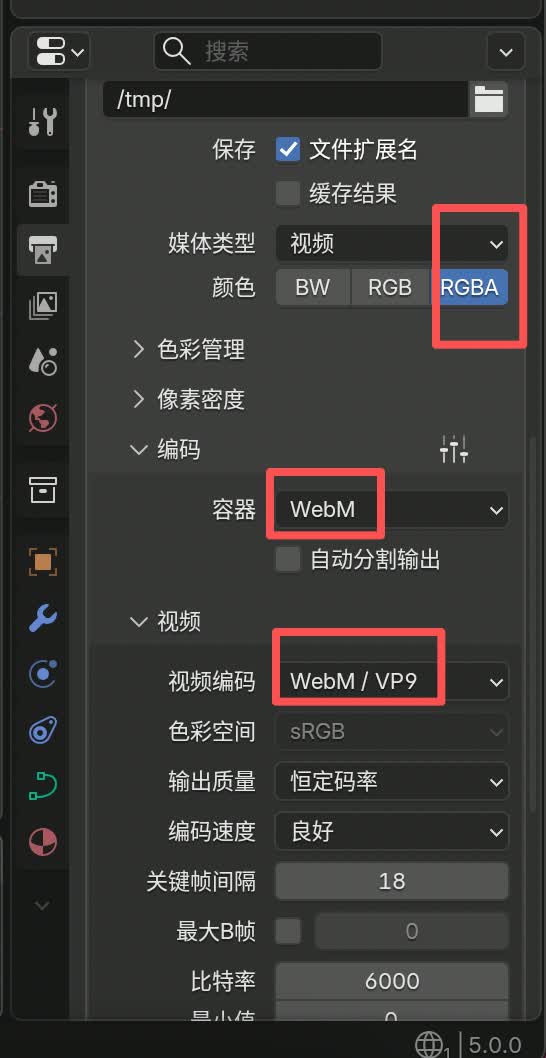
输出选择mov格式或者webm 输出设置
mov格式
媒体类型  视频
颜色     RGBA
容器     QuickTime
视频编码  QuickTime动画

webm格式
容器     webm
视频编码  webm/v9
注意:mpeg4格式不支持背景透明,视频为黑色背景,不利于后期制作
5. ffmpeg制作透明视频gif#
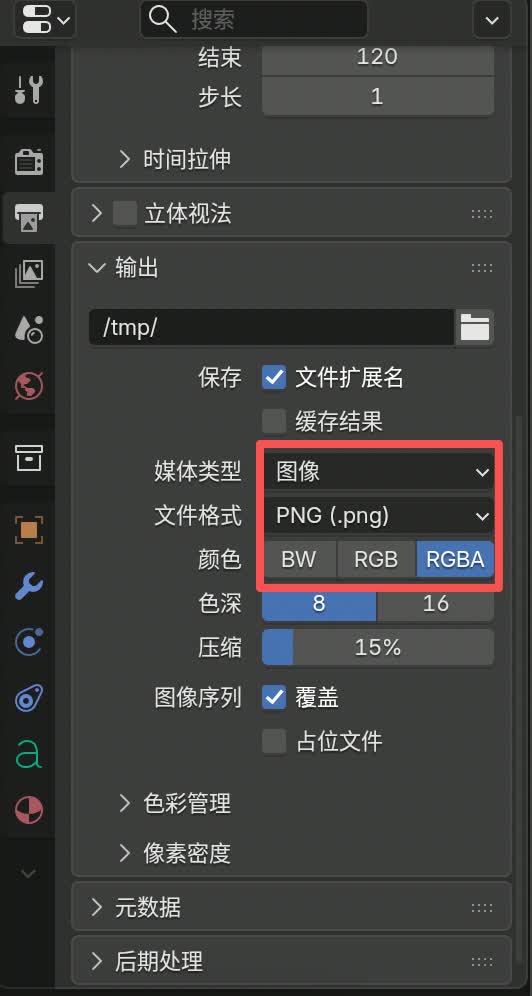
输出png图片,输出选择图片,渲染选择动画,生成图片序列
使用ffmpeg命令生成透明背景gif
ffmpeg -r 16 -i %04d.png -filter_complex "palettegen[PG],[0:v][PG]paletteuse" out.gif

通过png合成视频
ffmpeg -i %04d.png -vcodec qtrle -pix_fmt yuva444p -r 30  output.mov
ffmpeg -i %04d.png -c:v prores_ks -pix_fmt yuva444p10le -profile:v 4444 -r 30  output1.mov
参数说明
%04d.png 匹配0001.png-0999.png
-vcodec qtrle quicetime动画编码,支持透明
-pix_fmt yuva444p 包含alpha通道
-r 30 帧频

prores_ks专业后期标准,比qtrle效果好,支持10位色深

-vcodec prores_ks
-pix_fmt yuva444p10le
-profile:v 4444
6. iMovie剪辑#