

Blender彩带效果#
0. 背景#
在制作海报时经常会需要彩带素材,彩带制作实现可以有多种实现方式,可以使用GIMP/InkScape/PS/AI等工具绘制,绘制多少需要一些美术功底,比如阴影,透视、渐变效果等等,这样就有些麻烦了。既然是要3D的效果,那Blender更专业。如何用Blender做出下图这种效果呢?

1. 实现思路#
绘制彩带的曲线
让彩带沿曲线分布或者填充
设置灯光导出透明png格式
2. 绘制曲线#
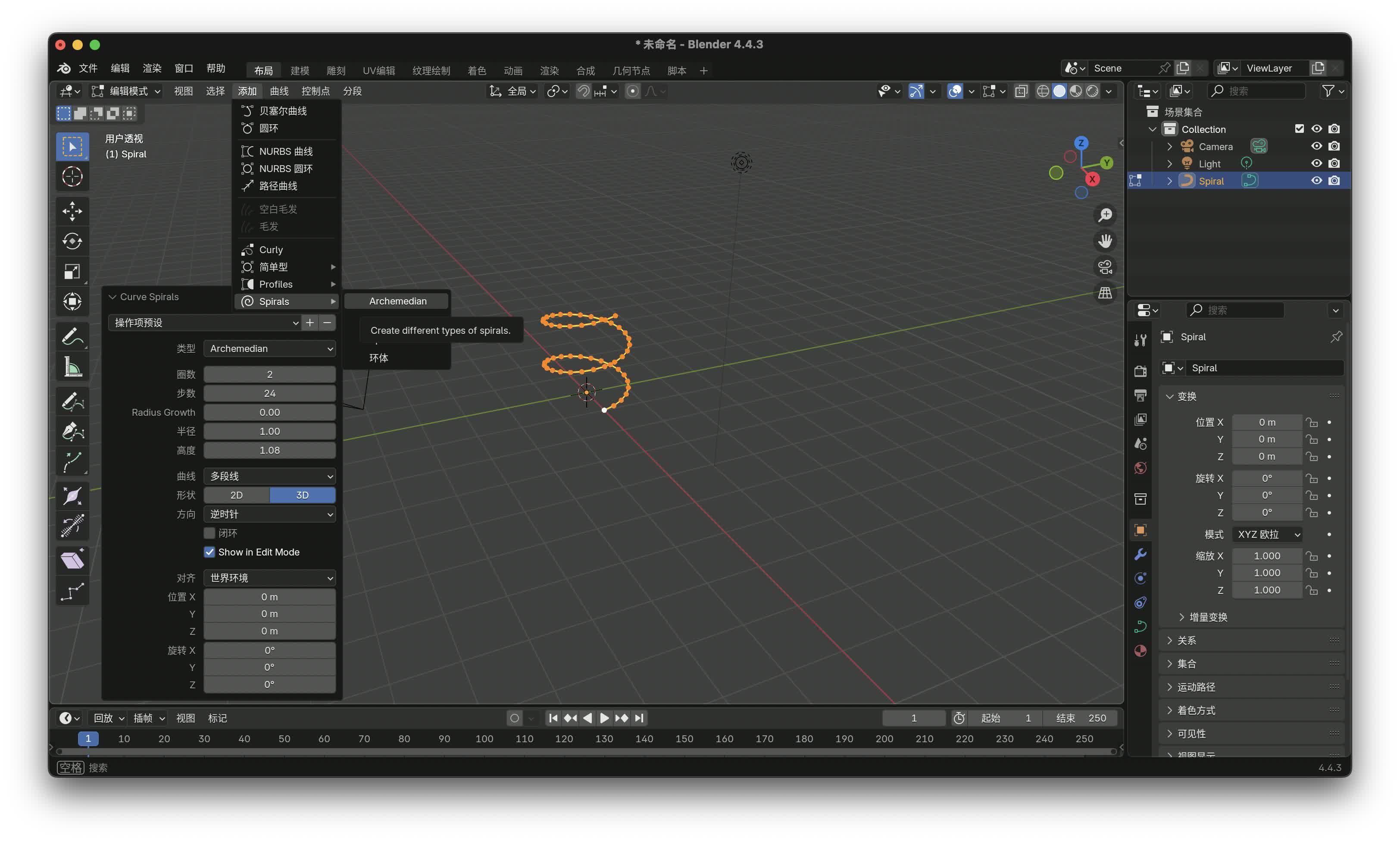
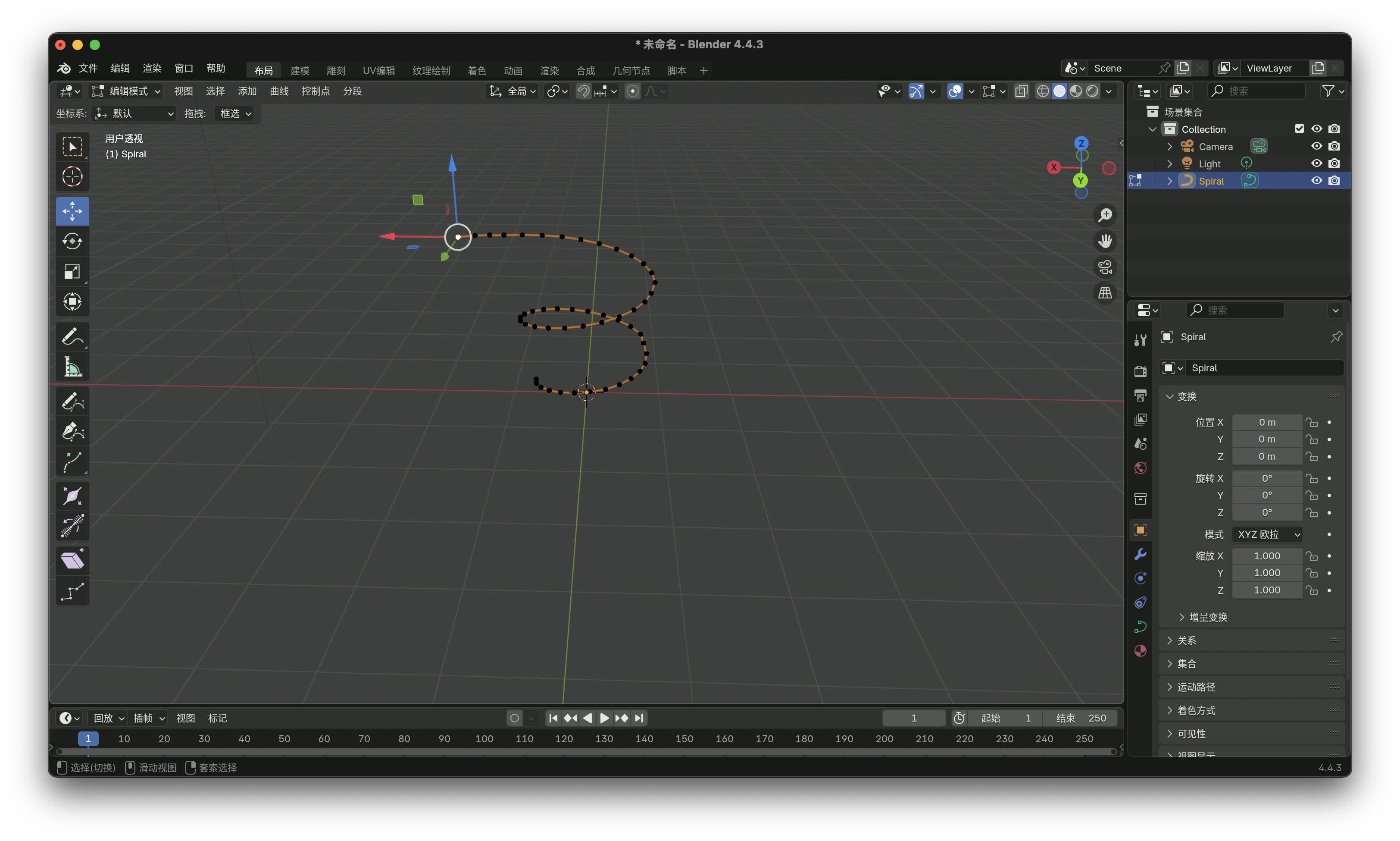
绘制曲线Blender有多种工具,可以用自带的贝塞尔曲线、NURBS曲线,也可以安装Extra Curve Object、 Extra Mesh Object插件,可以很方便的得到螺旋线等曲线。然后微调曲线的形状达到我们需要的效果。我们这里使用Extra Curve Object插件的螺旋线。螺旋线太规则,可以选中个别点进行微调。
3. 曲线转网格#
物体> 应用> 可视几何转网格,或者 转换> 网格

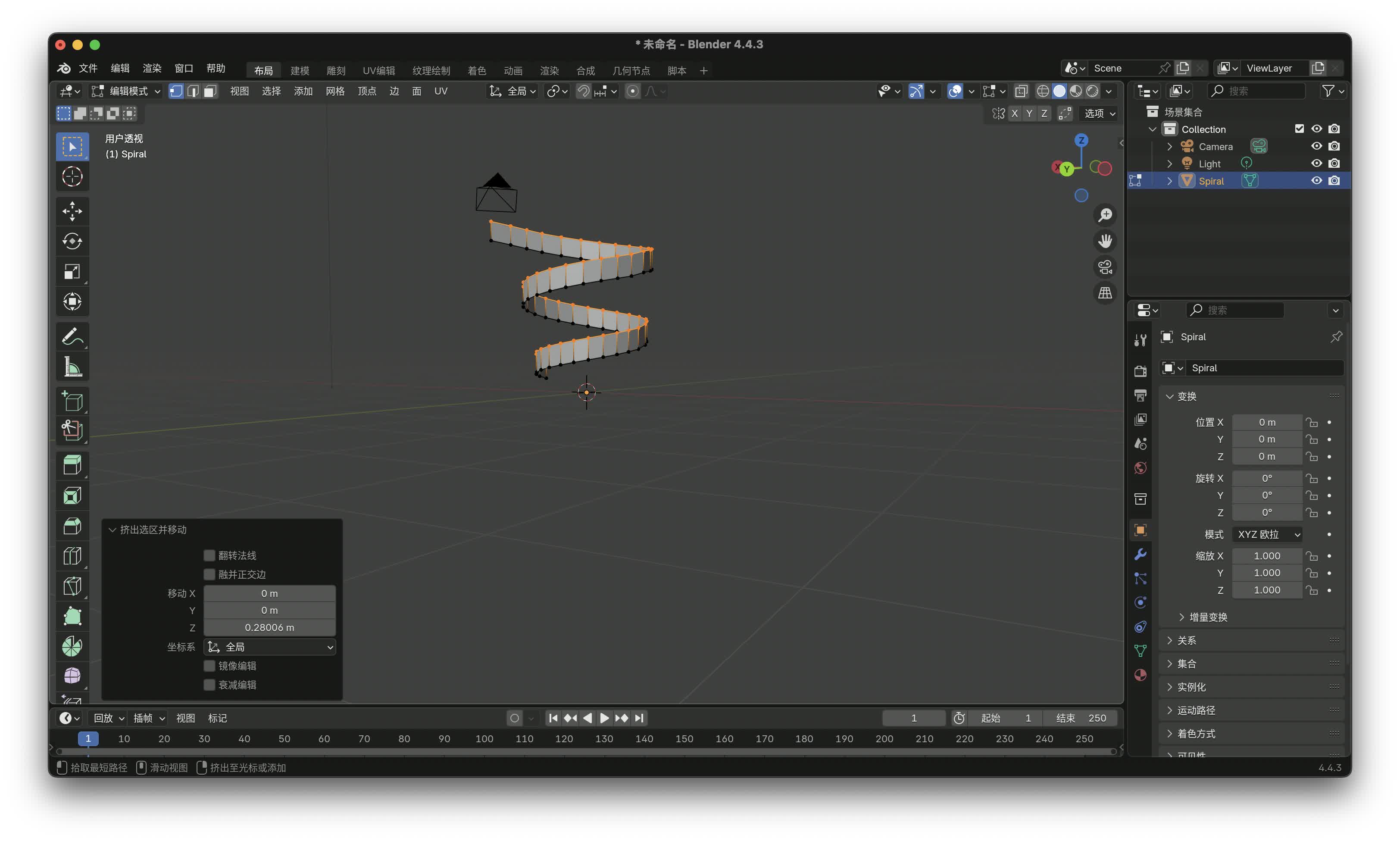
4. 曲线挤出边#
我们的曲线是沿着Z轴方向的螺旋,所以挤出时XY方向尽量为0,只沿着Z轴方向挤出
5. 添加修改器#
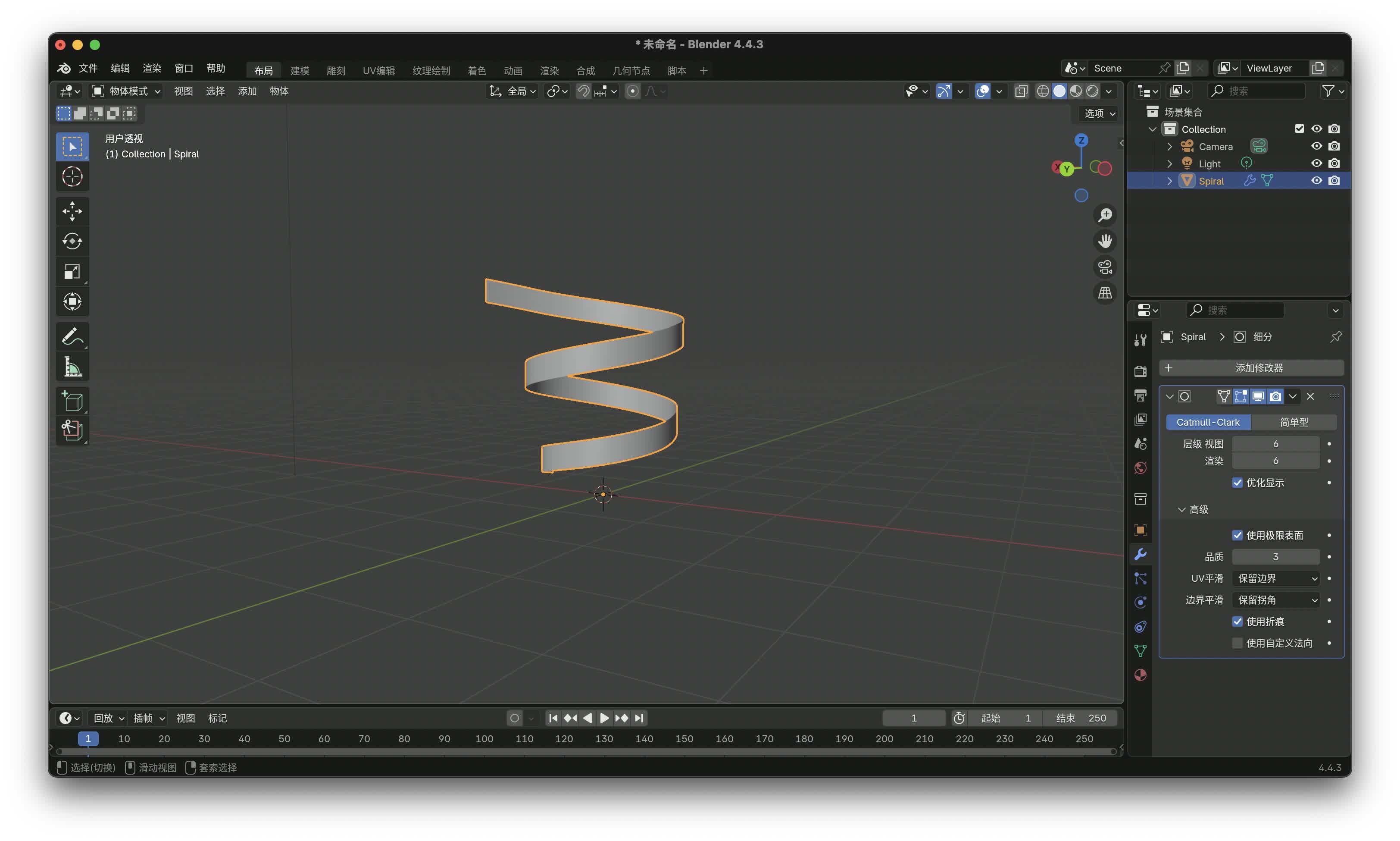
此时,表面有格子痕迹,添加修改器进行表面细分,层级和渲染改为最高6,高级页边界平滑选中保留拐角
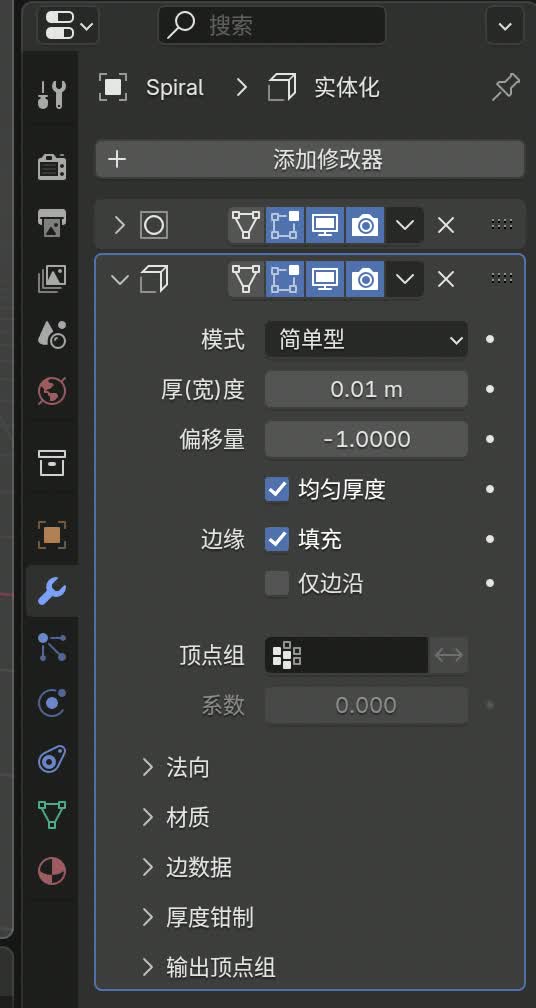
然后再添加实体化修改器,使平面有一定厚度,更符合实物
6. 增加材质#
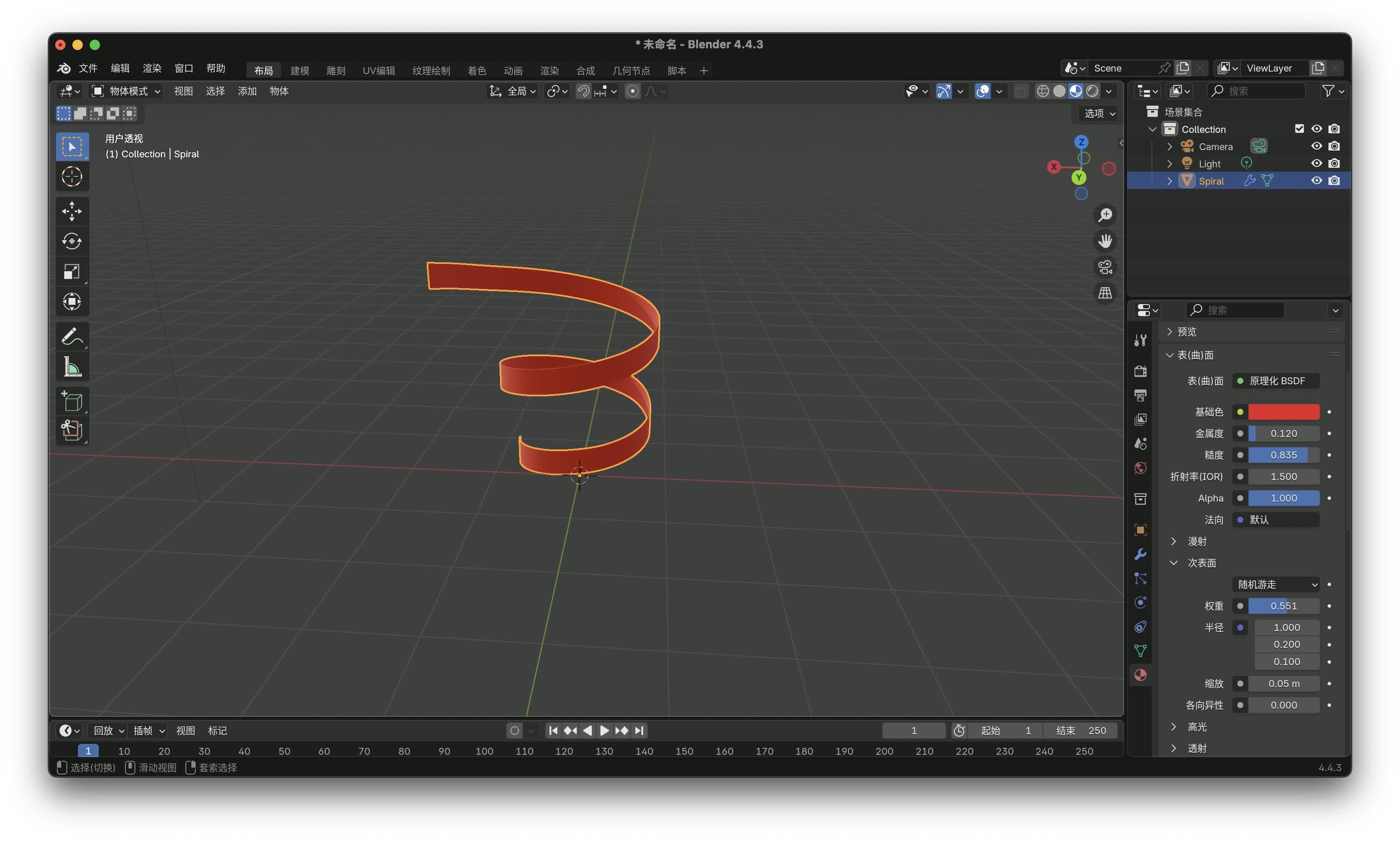
使用原理化BSDF,颜色红色,金属度和糙度可以设置反光效果,次表面可以设置反面效果,增强真实感
7. 查看渲染效果#
渲染一下查看效果
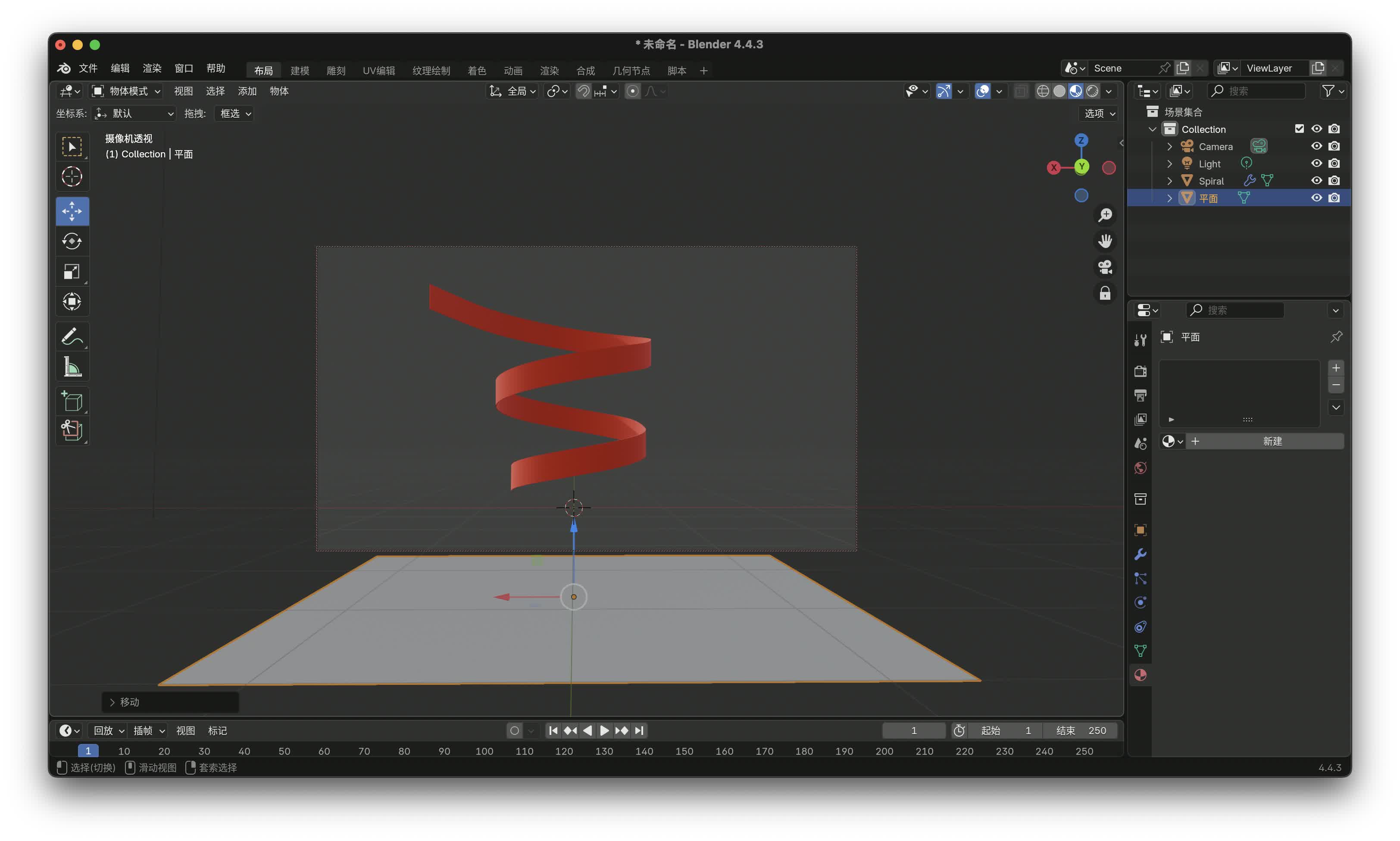
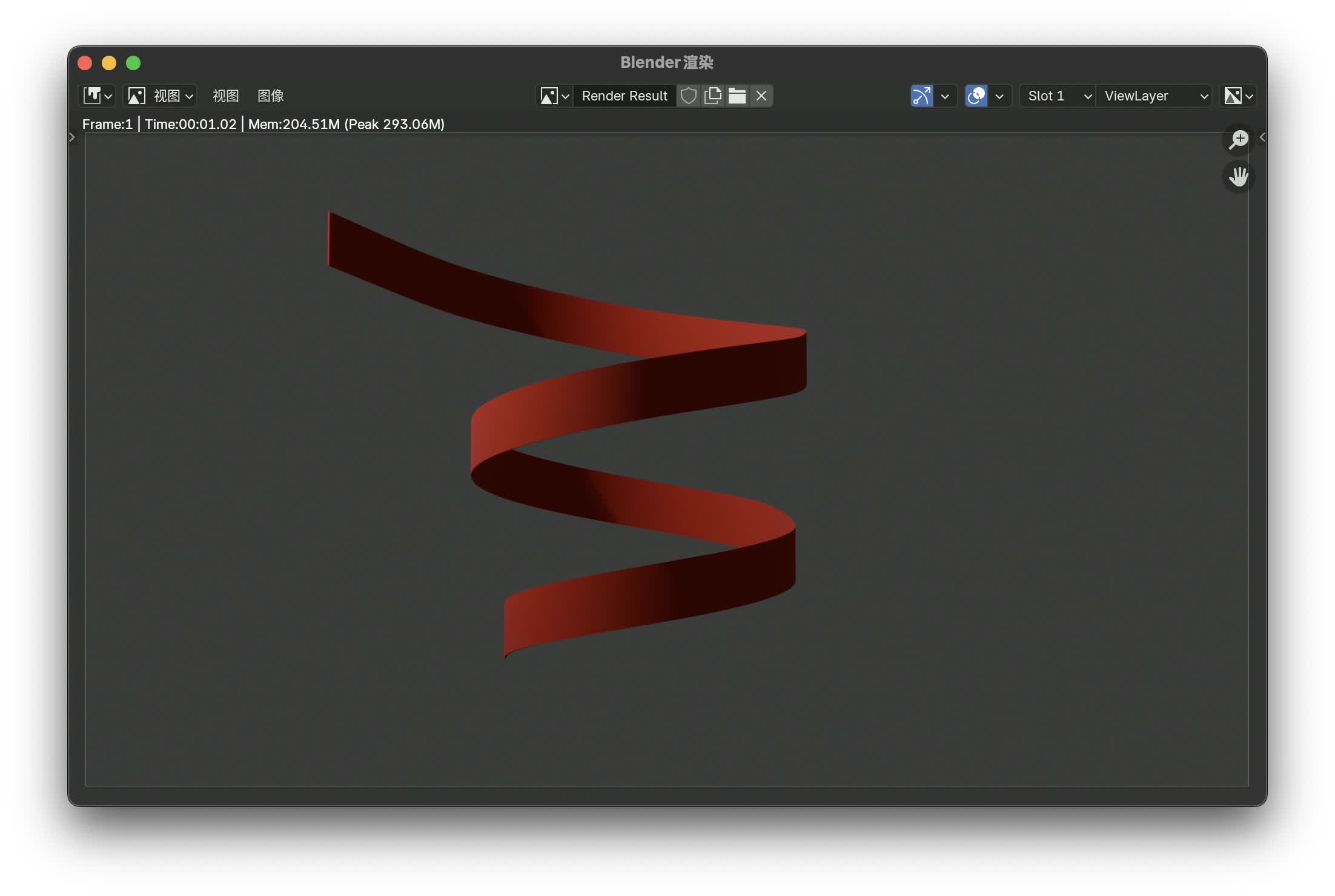 效果太黑,我们修改光源为日光,强度为2。 我们的世界中只有彩带,如何想要增加光线的层次感可以在彩带下方增加一个平面用来反光,调整摄像机角度,使平面在视界之外
8. 输出#
渲染> 胶片 勾选透明
